Ativar O Touchpad Do Notebook
/i.s3.glbimg.com/v1/AUTH_08fbf48bc0524877943fe86e43087e7a/internal_photos/bs/2023/G/t/TENB6FSwANjklJON7f7w/passo3-w10.jpg)
Ativar o touchpad do notebook é a primeira coisa que muitos usuários precisam fazer após ligar o dispositivo ou após uma reinstalação de sistema, e saber fazer isso rapidamente evita dores de cabeça com o mouse virtual.
Entendendo o que é e para que serve o touchpad
O touchpad do notebook é um recurso de ponteiro localizado na parte superior do teclado, projetado para substituir o mouse em ambientes portáteis. Ao ativar o touchpad do notebook, você habilita a superfície sensível ao toque que permite movimentos de cursor, cliques, rolagem e gestos multitarefa.
Ele é particularmente útil em espaços reduzidos ou ao viajar, pois elimina a necessidade de periféricos externos. Portanto, aprender a ativar o touchpad do notebook corretamente garante navegação precisa e produtividade, seja para trabalho, estudo ou entretenimento.

Verificando o hardware e os drivers do touchpad
Antes de ativar o touchpad do notebook, é essencial confirmar que o dispositivo físico está presente e em bom estado. Na maioria dos modelos, o touchpad é integrado ao teclado, mas em algumas situações, ele pode ser desativado por um botão físico ou combinado de teclas.
- Identifique a área do touchpad no seu notebook, geralmente delimitada por linhas ou relevo.
- Consulte o manual do fabricante para saber se há um switch físico dedicado.
- Verifique se os drivers estão atualizados, pois versões desatualizadas podem impedir que o toque seja reconheido mesmo com a função ativada.
Manter os drivers atualizados é um dos passos invisíveis, mas fundamentais, para garantir que o ativar o touchpad do notebook funcione suavemente sem conflitos com o sistema operacional.
Ativando o touchpad via teclado de atalho
Uma das formas mais rápidas de ativar o touchpad do notebook é usando os atalhos de teclado, geralmente combinando a tecla Fn com uma das teclas de função ou de ícone específico.
/i.s3.glbimg.com/v1/AUTH_08fbf48bc0524877943fe86e43087e7a/internal_photos/bs/2023/Y/Y/xkKg9IQQCeYjqgqHh7VA/passo3-w11.jpg)
Esses atalhos costumam ser indicados por um símbolo de touchpad, às vezes representado por um cursor dentro de uma área retangular ou por um dedo sobre uma superfície. Ao pressionar Fn + Tecla Ativadora, o sistema alterna entre habilitar e desabilitar o dispositivo.
Dicas para acionar o atalho com sucesso
Em alguns modelos, é necessário pressionar a tecla de função (Fn) e segurar enquanto clica na tecla do touchpad. Outros notebooks ativam o recurso apenas com uma tecla dedicada, sem a necessidade de Fn.
- Procure teclas na parte superior ou lateral do teclado com ícones de mouse.
- Teste combinações curtas e repetidas se o cursor não aparecer imediatamente.
- Consulte a documentação rápida que acompanha o equipamento para identificar o atalho exato.
Como ativar o touchpad no Windows
No sistema operacional Windows, ativar o touchpad do notebook pode ser feito diretamente pelo Painel de Controle ou pelo Configurações, oferecendo controle fino sobre quando o recurso deve ficar ativo.

O Windows costuma ter uma opção para desativar o toque temporariamente, por exemplo, ao conectar um mouse externo. Para impedir que isso aconteça acidentalmente, você pode acessar as configurações de ponteiro e travar a ativação do touchpad.
Passo a passo no Windows 10 e 11
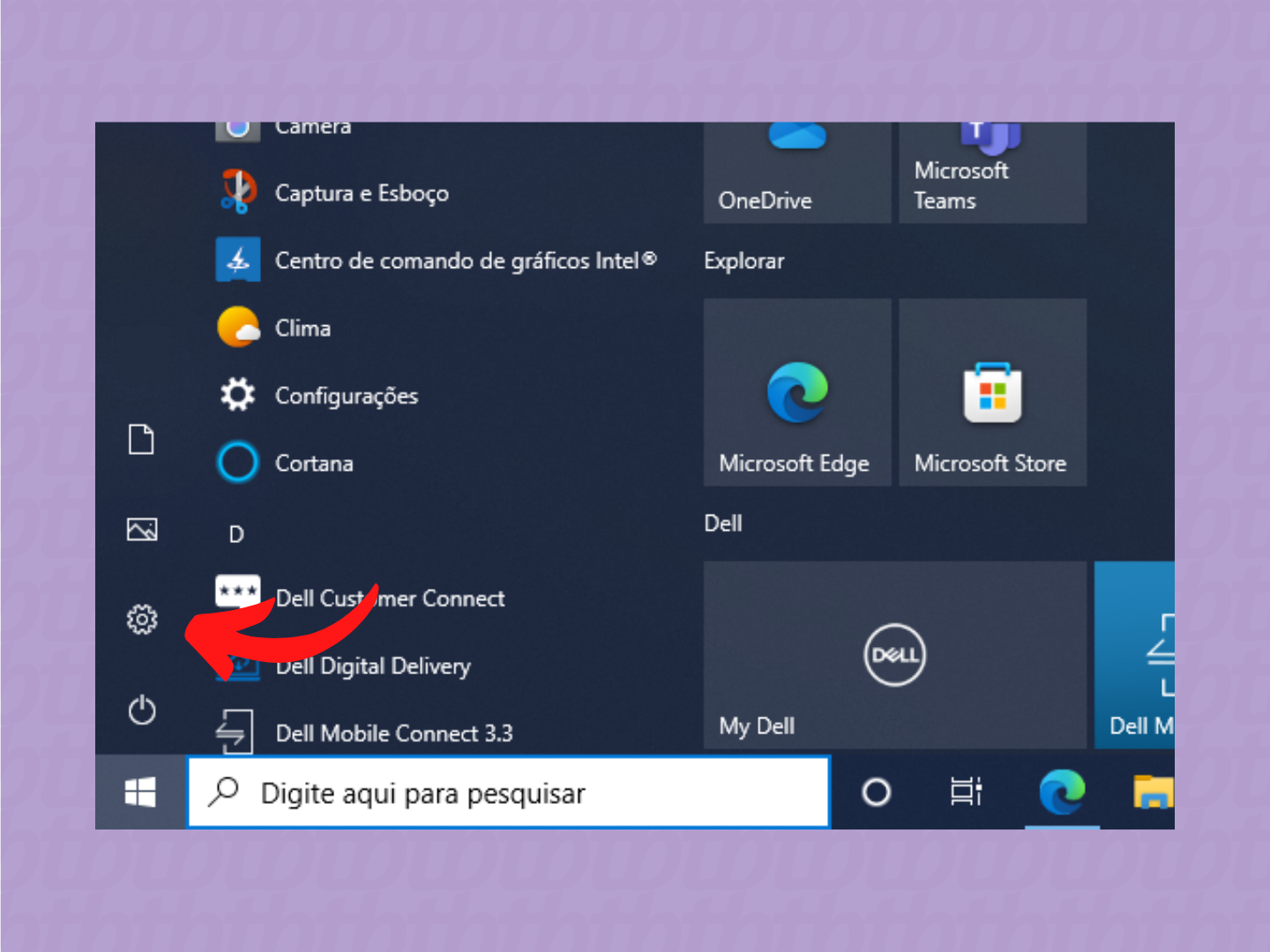
- Aperte Win + I para abrir Configurações.
- Toque em Bluetooth e dispositivos ou Dispositivos.
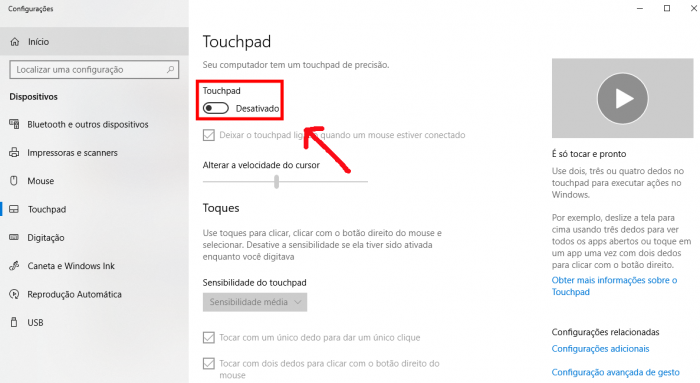
- Selecione Touchpad no painel lateral.
- Mude o botão para Ativado e ajuste sensibilidade se desejar.
Essa é uma das vantagens de saber como ativar o touchpad do notebook pelo sistema, pois permite ajustes adicionais, como velocidade do cursor e recursos de rolagem.
Ativando o touchpad no macOS
Em computadores Apple, o touchpad é integrado à experiência de uso e seu funcionamento depende de poucos ajustes. Para ativar o touchpad do notebook no macOS, você precisa acessar as preferências do sistema.
O sistema geralmente mantém o recurso ativo por padrão, mas é comum que usuários o desativem para evitar comandos acidentais durante a digitação. Restaurar a função é simples e rápido.
Instruções no macOS
- Abra o Preferências do Sistema.
- Clique em Touch ID ou Mouse, dependendo da versão.
- Marque a opção Ativar o ponteiro ou ajuste em Mais Gestos.
Assim como no Windows, ativar o touchpad no macOS garante total controle sobre gestos, desde deslizes rápidos até o uso de forçar cliques, essenciais para produtividade.
Solucionando problemas comuns após ativar o touchpad
Mesmo depois de seguir os passos para ativar o touchpad do notebook, alguns problemas podem surgir, como cursor travado, sensibilidade excessiva ou falta de resposta ao toque.
Na maioria dos casos, a solução está em ajustes simples, como limpar a superfície do touchpad de poeira ou óleo, reiniciar o notebook ou reativar o recurso através dos atalhos do sistema. Em casos raros, pode ser necessário reinstalar os drivers ou redefinir as configurações de energia do teclado.
Conhecer bem o caminho para ativar o touchpad do notebook ajuda a identificar rapidamente se o problema é de hardware ou configuração, economizando tempo e evitando frustrações diárias com o equipamento.
Conclusão
Ativar o touchpad do notebook é um procedimento simples que garante agilidade e conforto no uso diário do computador. Seja através de atalhos de teclado, configurações do Windows ou preferências do macOS, entender como habilitar e ajustar o touchpad transforma a navegação em uma experiência fluida.
Com as orientações certas, você pode aproveitar ao máximo esse recurso essencial do seu notebook, mantendo a produtividade alta e o aprendizado constante sobre as funcionalidades do seu dispositivo.
Como Ativar e Desativar o Touchpad do Notebook
Formatação de computadores em Valinhos/SP: https://paulofagoto.com.br.
