Atalho Para Pesquisar No Word
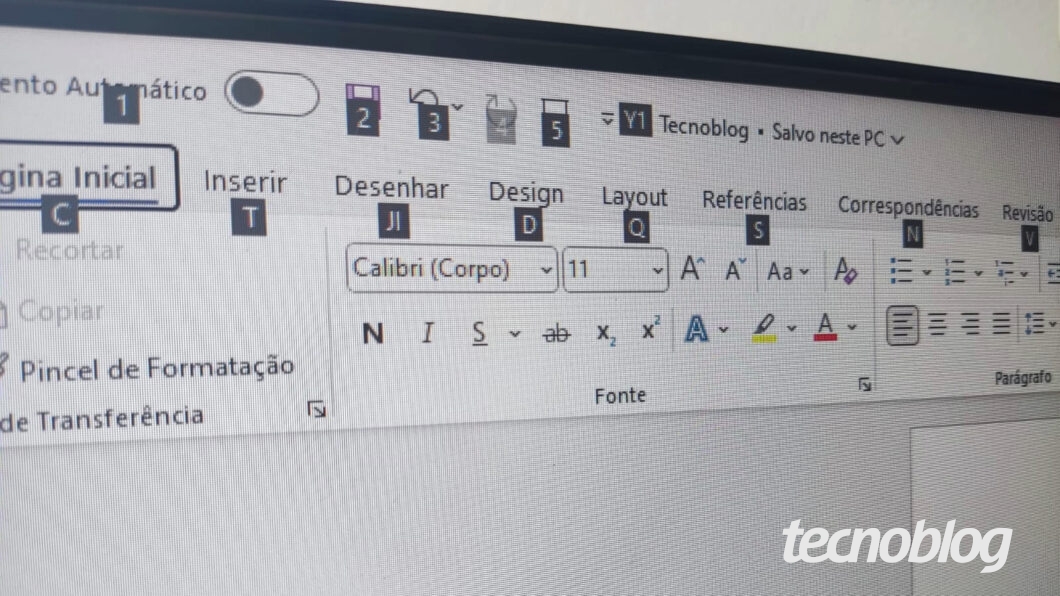
Descubra o atalho para pesquisar no Word e agilize seu fluxo de edição, pois teclas rápidas bem aplicadas evitam buscar menus longos e poupam tempo valioso.
Como funciona o atalho para pesquisar no Word
O atalho para pesquisar no Word geralmente combina Ctrl + F no Windows ou Command + F no macOS, abrindo rapidamente a caixa de localizar texto sem mexer no mouse.
Essa tecla ativa a pesquisa instantânea dentro do documento, permitindo digitar uma palavra, frase ou padrão e ver destaque em tempo real, seja em um contrato extenso ou em um relatório rápido.

Dicas para usar a pesquisa no Word de forma eficiente
Use aspas para buscar exatamente a sequência de palavras, ative Maiúsculas/Minúsculas para diferenciar e marque a opção Corresponder apenas palavra inteira para evitar falsos positivos.
Ative a opção Usar caracteres curinga para localizar padrões complexos, como início/fim de linha ou substituições inteligentes, transformando a busca de atalho para pesquisar no Word em uma ferramenta poderosa de análise textual.
Alternativas ao atalho clássico de pesquisa
Além do Ctrl + F, você pode usar a guia Localizar na Faixa de Opções, que oferece substituição avançada, pesquisa em comentários e caixas de diálogo mais detalhadas, ideais para revisões mais profundas.

Em versões mais recentes, o painel de Navegação lateral exibe resultados em coluna, permitindo saltar entre ocorrências com clique e mantendo o foco no conteúdo sem interromper a leitura.
Atalhos complementares que melhoram a pesquisa
Combine o atalho para pesquisar no Word com Shift + F4 para repetir a última busca dentro da mesma sessão, economizando repetições de teclas quando você precisa localizar termos em sequência.
Use Ctrl + G para abrir a caixa de ir para, que funciona como um atalho para pesquisar no Word por número de página, nota de rodapé, campo ou bookmark, ideal em documentos longos com estrutura definida.

Organizar resultados e trabalhar com a pesquisa
Após usar o atalho para pesquisar no Word, refine resultados com Mesclar formatação ao substituir, ativar Modo de Exibição de Estrutura para revisões ou alternar entre Edição de Cabeçalho e Corpo do documento.
Explore a Central de Diagnóstico para verificar inconsistências de estilo, configure substituições automáticas e mantenha um glossário interno para agilizar buscas recorrentes em projetos compartilhados.
Perguntas frequentes sobre atalho para pesquisar no Word
- Qual o atalho para pesquisar no Word mais rápido? A maioria dos usuários usa Ctrl + F (Windows) ou Command + F (Mac), que abre a pesquisa em segundos.
- Posso pesquisar usando atalho no Word online? Sim, a maioria dos atalhos funciona na versão web, inclusive Ctrl + F, desde que seu navegador permita foco no documento.
- Como localizar termos em documentos protegidos? Em alguns casos, você pode colar a pesquisa na área de transferência ou usar cópias locais, pois atalho para pesquisar no Word pode ser limitado em formulários de preenchimento.
Conclusão
Dominar o atalho para pesquisar no Word transforma tarefas repetitivas em processos rápidos, reduzindo cliques e aumentando precisão ao localizar trechos, revisar referências e preparar documentos prontos para apresentação.
Como Pesquisar Palavra no Word
Como Pesquisar Palavra no Word, quer Pesquisar Uma Palavra no Word no Computador? Neste vídeo eu ensino Como ...
